Domain neu-lackieren.de kaufen?
Wir ziehen mit dem Projekt
neu-lackieren.de um.
Sind Sie am Kauf der Domain
neu-lackieren.de interessiert?
domain@kv-gmbh.de · 0541-91531010
Domain neu-lackieren.de kaufen?
Wie formatiere ich alle Festplatten und installiere Windows neu?
Um alle Festplatten zu formatieren und Windows neu zu installieren, musst du zuerst eine Windows-Installationsdisk oder einen bootfähigen USB-Stick erstellen. Starte dann deinen Computer von der Installationsdisk oder dem USB-Stick und folge den Anweisungen auf dem Bildschirm, um das Windows-Installationsprogramm zu starten. Wähle während des Installationsprozesses die Option "Benutzerdefinierte Installation" aus und lösche alle vorhandenen Partitionen auf den Festplatten, um sie zu formatieren. Wähle dann eine der formatierten Festplatten aus, um Windows auf ihr zu installieren. **
Gehen externe Festplatten früher kaputt als normale Festplatten?
Externe Festplatten sind im Allgemeinen nicht anfälliger für Ausfälle als interne Festplatten. Der Hauptunterschied besteht darin, dass externe Festplatten häufiger transportiert werden und somit einem höheren Risiko von physischen Schäden ausgesetzt sind. Wenn sie jedoch richtig behandelt und geschützt werden, können externe Festplatten genauso zuverlässig sein wie interne Festplatten. **
Ähnliche Suchbegriffe für Festplatten-Scanner
Top-Angebote
Produkte zum Begriff Festplatten-Scanner:
-
Fachbuch Aufbereitung von MedizinproduktenFachbuch Aufbereitung von Medizinprodukten , Kompaktes Wissen zur Aufbereitung von Medizinprodukten! Sie arbeiten im OP, in der Endoskopie oder in einer Praxis und sind zuständig für die Aufbereitung von Medizinprodukten? Sie wollen das Thema verstehen und keine Fehler machen? Mit diesem Buch sind Sie optimal für Ihren Alltag vorbereitet! Inhalte im Überblick: Wichtige Techniken und Hygienestandards Reinigung als zentraler Dekontaminationsschritt Regelwerk und Richtlinien für die Aufbereitung von Medizinprodukten Risikobewertung und Einstufung von Medizinprodukten Beitrag des Ultraschallbades zur Reinigungsleistung Praktische Anleitungen zu Reinigung, Desinfektion, Inspektion, Pflege und Verpackung Expertenwissen zur Sterilisation und den entsprechenden Verfahren Vorgehensweisen für den sicheren Transport und die Lagerung von Medizinprodukten. Prozessschritte basierend auf langjähriger Erfahrung und umfassenden Untersuchungen Ideal für Alle, die den Fachkundekurs I ablegen und sich auf die Prüfung vorbereiten! Dieser Titel richtet sich an Auszubildende "Fachkraft für Medizinprodukteaufbereitung“; Med. technische Angestellte (MTAs), Med. Fachangestellte (MFA), Fachpflegepersonen im OP-Dienst und OTAs, Hygienefachkräfte, Medizinproduktetechniker , Retuschestifte & Spray > Autopflege & Aufbereitung , Erscheinungsjahr: 20250514, Redaktion: Fengler, Thomas W., Seitenzahl/Blattzahl: 80, Keyword: Medizinprodukte; AEMP; ZSVA; Aufbereitungseinheit; Sterilgutversorgung; Fachkunde I; Endoskopie; OTA; OP-Pflege; Medizinproduktegesetz; Fachkraft, Medizinprodukteaufbereitung, Fachschema: Chirurgie~Krankenpflege~Pflege / Krankenpflege, Warengruppe: TB/Medizin/Allgemeines, Lexika, UNSPSC: 49019900, Warenverzeichnis für die Außenhandelsstatistik: 49019900, Länge: 229, Breite: 152, Höhe: 7, Gewicht: 168, Produktform: Kartoniert,30,00 €*Versand: 0,00 €Sichere Weiterleitung zum Anbieter
-
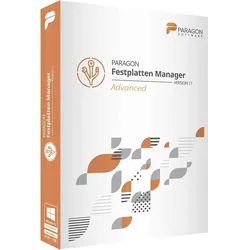
Paragon Festplatten Manager 17 AdvancedParagon Festplatten Manager 17 Advanced – Die ultimative Kontrolle über Ihre Daten! Willkommen beim Paragon Festplatten Manager 17 Advanced , Ihrer All-in-One-Lösung für die Verwaltung, Sicherung und Optimierung Ihrer Festplatten. Hier sind die brandneuen Funktionen und Vorteile, die Ihnen dieser fortschrittliche Festplattenmanager bietet: Neu im Festplatten ManagerTM Advanced Sicherungen mit Ausschlussoptionen E-Mail-Benachrichtigungen Dateiübertragungsassistent Überprüfung der Sicherungsdaten auf Funktionsfähigkeit Wiederherstellung aus isolierten Containern/PBF-Sicherungsarchiven Perfekt für IT-Profis Mit den Werkzeugen für IT-Profis bietet der Paragon Festplatten Manager 17 Advanced die Möglichkeit, fortgeschrittene Szenarien umzusetzen. Definieren Sie Sicherungsstrategien, migrieren Sie Systeme und Daten, und löschen Sie Daten sicher und unwiederbringlich. Erstellen Sie detaillierte Löschberichte für eine umfassende Kontrolle. Paragon Rettungsdisk-Konfigurator Der enthaltene Paragon Rettungsdisk-Konfigurator mit vollem Funktionsumfang ermöglicht das Beheben nahezu aller Bootprobleme, sei es durch logische Fehler, Hardware-Probleme oder sonstige Ausfälle. Stellen Sie die volle Funktionsfähigkeit Ihres Systems und Ihrer Anwendungen mit minimalem Datenverlust wieder her, selbst nach Schäden durch Malware oder Ransomware. Datenträger löschen/bereinigen Bevor Sie einen alten Computer entsorgen, ist es entscheidend, persönliche Daten sicher zu löschen. Der Paragon Festplatten Manager 17 Advanced ermöglicht Ihnen nicht nur die Löschung des Datenträgers, sondern auch die Bereinigung des ungenutzten Speicherplatzes, um Datensicherheitslecks zu vermeiden. Dateien aus einem Sicherungsarchiv wiederherstellen Ob ganze Festplatten, separate Partitionen oder einzelne Dateien – mit dem Paragon Festplatten Manager 17 Advanced können Sie mühelos aus zuvor erstellten Sicherungsarchiven wiederherstellen. Schützen Sie Ihre Sicherungen mit Passwörtern und importieren Sie sie in der WinPE-Rettungsumgebung für eine sichere Wiederherstellung. Funktionen im Überblick Partitionierung – Basisfunktionen Partitionen erstellen, formatieren, löschen/wiederherstellen, anzeigen/ausblenden, aktiv/inaktiv setzen, Laufwerksbuchstaben zuordnen/entfernen, Laufwerksnamen ändern, Dateisystem konvertieren (FAT NTFS, HFS NTFS), Integrität des Dateisystems überprüfen Partitionierung – komplexe Funktionen Partitionen teilen/zusammenführen, in logisch/primär konvertieren, freien Speicherplatz umverteilen, Clustergröße ändern, Sektoren bearbeiten, MFT komprimieren/defragmentieren, Datenträger in MBR/GPT konvertieren, Primärslots und Seriennummer ändern, Connect VD, Oberflächentest Festplatte bereinigen Löschalgorithmen nach höchsten Sicherheitsstandards Shell-Integration SSD Trim Festplatte/Partition löschen Freien Speicherplatz bereinigen Löschberichte Datenmigration Partition kopieren Festplatte kopieren Betriebssystem übertragen Datensicherung Ganze Festplatten, separate Partitionen, einzelne Dateien und Ordner sichern Differenzielle oder inkrementelle Sicherungen Verschlüsselte oder komprimierte Daten sichern Daten von Sicherungen ausschließen Sicherungsdaten auf Funktionsfähigkeit überprüfen In virtuelle Container (pVHD, VHD, VHDX, VMDK) sichern Wiederherstellung Ganzes System, separate Partitionen oder einzelne Dateien und Ordner wiederherstellen Aus Sicherungsaufträgen, isolierten Sicherungsarchiven oder PBF-Archiven Am Originalplatz oder einem neuen Speicherort Mit Größenanpassung der Partitionen Sicherungsarchive mounten/importieren und unter WinPE verwalten Backup-Automatisierung Sicherungsaufträge anzeigen/bearbeiten Unbegrenzte Anzahl an Sicherungsaufträgen Rettungsumgebungen Rettungsdisk-Konfigurator mit Treibere Systemanforderung von Paragon Festplatten Manager 17 Advanced Windows-Unterstützung Windows 7 SP1 Windows 8 Windows 8.1 Windows 10 Windows 11 Unterstützte Technologien BUS-Schnittstellen Vollständige uEFI-Unterstützung Parallel ATA (Parallel Advanced Technology Attachment) SATA (Serielle fortgeschrittene Technologieanbindung) Externes SATA (eSATA) SCSI, iSCSI USB (Universal Serial Bus) 1.x/2.0/3.0 IEEE 1394 (FireWire) Alle RAID-Typen (Hardware- und Software-RAID) PC/PCMCIA-Kartenschnittstellen Speichermedien Festplatten > 2,2 TB AFD (Advanced Format Drive) Festplatten mit Sektorgrößen > 512 B SSD (Solid State Drive) HDD CD-R/RW, DVD-R/RW, DVD+R/RW, DVD+/-R (DL) BD-R, BD-RE Partitionierungstabellen Windows-Speicherbereiche MBR (Master Boot Record) GPT (GUID-Partitionstabelle) Microsoft Dynamische Festplatte Dateisysteme NTFS (v1.2, v3.0, v3.1) ReFS (v1.2, v3) FAT16, FAT32 Linux Ext2FS, Linux Ext3FS, Linux Ext4FS, Linux Swap XFS BtrFS Apple HFS+ Andere Dateisysteme (im Sektor-für-Sektor-Modus) Mit BitLocker verschlüsselte Festplatten34,95 €*Versand: 0,00 €Sichere Weiterleitung zum Anbieter


-
Wie kann ich meine Festplatten komplett löschen und Windows neu installieren?
Um Ihre Festplatten komplett zu löschen und Windows neu zu installieren, können Sie die folgenden Schritte befolgen: 1. Sichern Sie alle wichtigen Dateien und Daten von Ihren Festplatten auf eine externe Festplatte oder einen Cloud-Speicher. 2. Starten Sie Ihren Computer neu und drücken Sie während des Startvorgangs die entsprechende Taste, um ins BIOS oder UEFI-Menü zu gelangen. Dort können Sie die Boot-Reihenfolge ändern, um von einem bootfähigen USB-Stick oder einer DVD zu starten. 3. Booten Sie von dem bootfähigen Medium und folgen Sie den Anweisungen, um Windows neu zu installieren. Während des Installationsprozesses haben Sie die Möglichkeit, Ihre Festplatten zu formatieren und alle vorhandenen Daten zu löschen. **
-
Welche Vorteile bietet ein tragbarer Scanner im Vergleich zu einem herkömmlichen Scanner?
Ein tragbarer Scanner ist kompakt und leicht, was ihn ideal für unterwegs macht. Er benötigt keine zusätzliche Stromversorgung und kann direkt an ein mobiles Gerät angeschlossen werden. Zudem ermöglicht er das Scannen von Dokumenten an verschiedenen Orten ohne Einschränkungen. **
-
Welcher Scanner für Fotos?
Welcher Scanner für Fotos eignet sich am besten für deine Bedürfnisse? Möchtest du professionelle Ergebnisse erzielen oder reicht dir eine einfache Lösung für den Heimgebrauch? Bedenke auch, ob du hauptsächlich Negative oder Abzüge scannen möchtest, da manche Scanner speziell für eines von beiden optimiert sind. Außerdem solltest du darauf achten, dass der Scanner eine ausreichende Auflösung bietet, um die Details deiner Fotos optimal zu erfassen. Letztendlich ist es wichtig, dass der Scanner einfach zu bedienen ist und zu deinem Budget passt. **
-
Welcher Scanner unter Linux?
Welcher Scanner unter Linux? Es gibt viele Scannermodelle, die unter Linux unterstützt werden. Einige bekannte Marken wie Epson, Canon, HP und Brother bieten Treiber und Software für ihre Scannergeräte für Linux-Betriebssysteme an. Es ist wichtig, vor dem Kauf eines Scanners zu überprüfen, ob er mit Linux kompatibel ist und ob es entsprechende Treiber gibt. Darüber hinaus können Open-Source-Tools wie SANE (Scanner Access Now Easy) verwendet werden, um eine Vielzahl von Scannern unter Linux zu unterstützen. Letztendlich hängt die Wahl des Scanners unter Linux von den individuellen Anforderungen und Präferenzen ab. **

Welcher Scanner für Catalina?
Welcher Scanner für Catalina? Möchtest du wissen, welcher Scanner mit dem Betriebssystem Catalina von Apple kompatibel ist? Es gibt verschiedene Scannermodelle auf dem Markt, die mit Catalina funktionieren, aber es ist wichtig, sicherzustellen, dass der Scanner, den du auswählst, die erforderlichen Treiber und Software für das Betriebssystem hat. Hast du bereits einen bestimmten Scanner im Auge oder benötigst du Empfehlungen für kompatible Modelle? Lass mich wissen, wie ich dir weiterhelfen kann! **
Welcher Scanner für Negative?
Welcher Scanner für Negative? Möchtest du einen Scanner speziell für das Digitalisieren von Negativen verwenden? Es gibt spezielle Filmscanner, die sich gut für das Scannen von Negativen eignen und eine hohe Auflösung bieten. Alternativ kannst du auch einen Flachbettscanner mit Durchlichteinheit verwenden, der ebenfalls für das Scannen von Negativen geeignet ist. Welche Art von Negativen möchtest du scannen (z.B. 35mm, Mittelformat)? Die Wahl des Scanners hängt auch davon ab, wie häufig du Negative scannen möchtest und welches Budget du dafür zur Verfügung hast. **
Top-Angebote
Produkte zum Begriff Festplatten-Scanner:
-
Fachbuch Aufbereitung von MedizinproduktenFachbuch Aufbereitung von Medizinprodukten , Kompaktes Wissen zur Aufbereitung von Medizinprodukten! Sie arbeiten im OP, in der Endoskopie oder in einer Praxis und sind zuständig für die Aufbereitung von Medizinprodukten? Sie wollen das Thema verstehen und keine Fehler machen? Mit diesem Buch sind Sie optimal für Ihren Alltag vorbereitet! Inhalte im Überblick: Wichtige Techniken und Hygienestandards Reinigung als zentraler Dekontaminationsschritt Regelwerk und Richtlinien für die Aufbereitung von Medizinprodukten Risikobewertung und Einstufung von Medizinprodukten Beitrag des Ultraschallbades zur Reinigungsleistung Praktische Anleitungen zu Reinigung, Desinfektion, Inspektion, Pflege und Verpackung Expertenwissen zur Sterilisation und den entsprechenden Verfahren Vorgehensweisen für den sicheren Transport und die Lagerung von Medizinprodukten. Prozessschritte basierend auf langjähriger Erfahrung und umfassenden Untersuchungen Ideal für Alle, die den Fachkundekurs I ablegen und sich auf die Prüfung vorbereiten! Dieser Titel richtet sich an Auszubildende "Fachkraft für Medizinprodukteaufbereitung“; Med. technische Angestellte (MTAs), Med. Fachangestellte (MFA), Fachpflegepersonen im OP-Dienst und OTAs, Hygienefachkräfte, Medizinproduktetechniker , Retuschestifte & Spray > Autopflege & Aufbereitung , Erscheinungsjahr: 20250514, Redaktion: Fengler, Thomas W., Seitenzahl/Blattzahl: 80, Keyword: Medizinprodukte; AEMP; ZSVA; Aufbereitungseinheit; Sterilgutversorgung; Fachkunde I; Endoskopie; OTA; OP-Pflege; Medizinproduktegesetz; Fachkraft, Medizinprodukteaufbereitung, Fachschema: Chirurgie~Krankenpflege~Pflege / Krankenpflege, Warengruppe: TB/Medizin/Allgemeines, Lexika, UNSPSC: 49019900, Warenverzeichnis für die Außenhandelsstatistik: 49019900, Länge: 229, Breite: 152, Höhe: 7, Gewicht: 168, Produktform: Kartoniert,30,00 €*Versand: 0,00 €Sichere Weiterleitung zum Anbieter
-
Wie formatiere ich alle Festplatten und installiere Windows neu?
Um alle Festplatten zu formatieren und Windows neu zu installieren, musst du zuerst eine Windows-Installationsdisk oder einen bootfähigen USB-Stick erstellen. Starte dann deinen Computer von der Installationsdisk oder dem USB-Stick und folge den Anweisungen auf dem Bildschirm, um das Windows-Installationsprogramm zu starten. Wähle während des Installationsprozesses die Option "Benutzerdefinierte Installation" aus und lösche alle vorhandenen Partitionen auf den Festplatten, um sie zu formatieren. Wähle dann eine der formatierten Festplatten aus, um Windows auf ihr zu installieren. **
-
Gehen externe Festplatten früher kaputt als normale Festplatten?
Externe Festplatten sind im Allgemeinen nicht anfälliger für Ausfälle als interne Festplatten. Der Hauptunterschied besteht darin, dass externe Festplatten häufiger transportiert werden und somit einem höheren Risiko von physischen Schäden ausgesetzt sind. Wenn sie jedoch richtig behandelt und geschützt werden, können externe Festplatten genauso zuverlässig sein wie interne Festplatten. **
-
Wie kann ich meine Festplatten komplett löschen und Windows neu installieren?
Um Ihre Festplatten komplett zu löschen und Windows neu zu installieren, können Sie die folgenden Schritte befolgen: 1. Sichern Sie alle wichtigen Dateien und Daten von Ihren Festplatten auf eine externe Festplatte oder einen Cloud-Speicher. 2. Starten Sie Ihren Computer neu und drücken Sie während des Startvorgangs die entsprechende Taste, um ins BIOS oder UEFI-Menü zu gelangen. Dort können Sie die Boot-Reihenfolge ändern, um von einem bootfähigen USB-Stick oder einer DVD zu starten. 3. Booten Sie von dem bootfähigen Medium und folgen Sie den Anweisungen, um Windows neu zu installieren. Während des Installationsprozesses haben Sie die Möglichkeit, Ihre Festplatten zu formatieren und alle vorhandenen Daten zu löschen. **
-
Welche Vorteile bietet ein tragbarer Scanner im Vergleich zu einem herkömmlichen Scanner?
Ein tragbarer Scanner ist kompakt und leicht, was ihn ideal für unterwegs macht. Er benötigt keine zusätzliche Stromversorgung und kann direkt an ein mobiles Gerät angeschlossen werden. Zudem ermöglicht er das Scannen von Dokumenten an verschiedenen Orten ohne Einschränkungen. **
Ähnliche Suchbegriffe für Festplatten-Scanner
-
Paragon Festplatten Manager 17 AdvancedParagon Festplatten Manager 17 Advanced – Die ultimative Kontrolle über Ihre Daten! Willkommen beim Paragon Festplatten Manager 17 Advanced , Ihrer All-in-One-Lösung für die Verwaltung, Sicherung und Optimierung Ihrer Festplatten. Hier sind die brandneuen Funktionen und Vorteile, die Ihnen dieser fortschrittliche Festplattenmanager bietet: Neu im Festplatten ManagerTM Advanced Sicherungen mit Ausschlussoptionen E-Mail-Benachrichtigungen Dateiübertragungsassistent Überprüfung der Sicherungsdaten auf Funktionsfähigkeit Wiederherstellung aus isolierten Containern/PBF-Sicherungsarchiven Perfekt für IT-Profis Mit den Werkzeugen für IT-Profis bietet der Paragon Festplatten Manager 17 Advanced die Möglichkeit, fortgeschrittene Szenarien umzusetzen. Definieren Sie Sicherungsstrategien, migrieren Sie Systeme und Daten, und löschen Sie Daten sicher und unwiederbringlich. Erstellen Sie detaillierte Löschberichte für eine umfassende Kontrolle. Paragon Rettungsdisk-Konfigurator Der enthaltene Paragon Rettungsdisk-Konfigurator mit vollem Funktionsumfang ermöglicht das Beheben nahezu aller Bootprobleme, sei es durch logische Fehler, Hardware-Probleme oder sonstige Ausfälle. Stellen Sie die volle Funktionsfähigkeit Ihres Systems und Ihrer Anwendungen mit minimalem Datenverlust wieder her, selbst nach Schäden durch Malware oder Ransomware. Datenträger löschen/bereinigen Bevor Sie einen alten Computer entsorgen, ist es entscheidend, persönliche Daten sicher zu löschen. Der Paragon Festplatten Manager 17 Advanced ermöglicht Ihnen nicht nur die Löschung des Datenträgers, sondern auch die Bereinigung des ungenutzten Speicherplatzes, um Datensicherheitslecks zu vermeiden. Dateien aus einem Sicherungsarchiv wiederherstellen Ob ganze Festplatten, separate Partitionen oder einzelne Dateien – mit dem Paragon Festplatten Manager 17 Advanced können Sie mühelos aus zuvor erstellten Sicherungsarchiven wiederherstellen. Schützen Sie Ihre Sicherungen mit Passwörtern und importieren Sie sie in der WinPE-Rettungsumgebung für eine sichere Wiederherstellung. Funktionen im Überblick Partitionierung – Basisfunktionen Partitionen erstellen, formatieren, löschen/wiederherstellen, anzeigen/ausblenden, aktiv/inaktiv setzen, Laufwerksbuchstaben zuordnen/entfernen, Laufwerksnamen ändern, Dateisystem konvertieren (FAT NTFS, HFS NTFS), Integrität des Dateisystems überprüfen Partitionierung – komplexe Funktionen Partitionen teilen/zusammenführen, in logisch/primär konvertieren, freien Speicherplatz umverteilen, Clustergröße ändern, Sektoren bearbeiten, MFT komprimieren/defragmentieren, Datenträger in MBR/GPT konvertieren, Primärslots und Seriennummer ändern, Connect VD, Oberflächentest Festplatte bereinigen Löschalgorithmen nach höchsten Sicherheitsstandards Shell-Integration SSD Trim Festplatte/Partition löschen Freien Speicherplatz bereinigen Löschberichte Datenmigration Partition kopieren Festplatte kopieren Betriebssystem übertragen Datensicherung Ganze Festplatten, separate Partitionen, einzelne Dateien und Ordner sichern Differenzielle oder inkrementelle Sicherungen Verschlüsselte oder komprimierte Daten sichern Daten von Sicherungen ausschließen Sicherungsdaten auf Funktionsfähigkeit überprüfen In virtuelle Container (pVHD, VHD, VHDX, VMDK) sichern Wiederherstellung Ganzes System, separate Partitionen oder einzelne Dateien und Ordner wiederherstellen Aus Sicherungsaufträgen, isolierten Sicherungsarchiven oder PBF-Archiven Am Originalplatz oder einem neuen Speicherort Mit Größenanpassung der Partitionen Sicherungsarchive mounten/importieren und unter WinPE verwalten Backup-Automatisierung Sicherungsaufträge anzeigen/bearbeiten Unbegrenzte Anzahl an Sicherungsaufträgen Rettungsumgebungen Rettungsdisk-Konfigurator mit Treibere Systemanforderung von Paragon Festplatten Manager 17 Advanced Windows-Unterstützung Windows 7 SP1 Windows 8 Windows 8.1 Windows 10 Windows 11 Unterstützte Technologien BUS-Schnittstellen Vollständige uEFI-Unterstützung Parallel ATA (Parallel Advanced Technology Attachment) SATA (Serielle fortgeschrittene Technologieanbindung) Externes SATA (eSATA) SCSI, iSCSI USB (Universal Serial Bus) 1.x/2.0/3.0 IEEE 1394 (FireWire) Alle RAID-Typen (Hardware- und Software-RAID) PC/PCMCIA-Kartenschnittstellen Speichermedien Festplatten > 2,2 TB AFD (Advanced Format Drive) Festplatten mit Sektorgrößen > 512 B SSD (Solid State Drive) HDD CD-R/RW, DVD-R/RW, DVD+R/RW, DVD+/-R (DL) BD-R, BD-RE Partitionierungstabellen Windows-Speicherbereiche MBR (Master Boot Record) GPT (GUID-Partitionstabelle) Microsoft Dynamische Festplatte Dateisysteme NTFS (v1.2, v3.0, v3.1) ReFS (v1.2, v3) FAT16, FAT32 Linux Ext2FS, Linux Ext3FS, Linux Ext4FS, Linux Swap XFS BtrFS Apple HFS+ Andere Dateisysteme (im Sektor-für-Sektor-Modus) Mit BitLocker verschlüsselte Festplatten34,95 €*Versand: 0,00 €Sichere Weiterleitung zum Anbieter
-
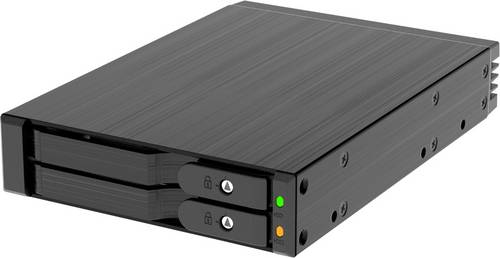
JouJye 2.5 Zoll Festplatten-EinbaurahmenDas hochwertig verarbeitete Aluminiumgehäuse bietet Platz für bis zu zwei 6,4 cm (2,5 ) SATA- oder SAS-Festplatten mit einer Einbauhöhe von bis zu 9,5 mm. Ein Rastmechanismus am Ende des vorderen Verschlusses sorgt dafür, dass der Griff beim Herunterdrücken automatisch einrastet und sicher verriegelt. Außerdem ist jedes Laufwerksfach mit einem Metallschloss gesichert, um Ihre Daten zuverlässig zu schützen. Dank der Hot-Swap-fähigen Backplane können die Festplatten im laufenden Betrieb betrieben, gewechselt oder entnommen werden - ganz ohne Systemabschaltung, sofern das übergeordnete System ebenfalls Hot-Swap fähig ist und entsprechend konfiguriert wurde. Die Festplatten werden kabellos eingesetzt und gleiten beim Schließen der Frontblende automatisch und passgenau in die hochwertigen Golden Finger-Anschlüsse, sodass der Einbau zuverlässig im Handumdrehen erledigt ist. Die integrierten LED-Anzeigen informieren jederzeit über den aktuellen Betriebs- und Statuszustand der eingebauten Laufwerke. Das Gehäuse kann je nach Einsatzmöglichkeit flexibel sowohl vertikal als auch horizontal installiert werden, um unterschiedlichen Einbausituationen gerecht zu werden25,99 €*Versand: 5,95 €Sichere Weiterleitung zum Anbieter
-
Welcher Scanner für Fotos?
Welcher Scanner für Fotos eignet sich am besten für deine Bedürfnisse? Möchtest du professionelle Ergebnisse erzielen oder reicht dir eine einfache Lösung für den Heimgebrauch? Bedenke auch, ob du hauptsächlich Negative oder Abzüge scannen möchtest, da manche Scanner speziell für eines von beiden optimiert sind. Außerdem solltest du darauf achten, dass der Scanner eine ausreichende Auflösung bietet, um die Details deiner Fotos optimal zu erfassen. Letztendlich ist es wichtig, dass der Scanner einfach zu bedienen ist und zu deinem Budget passt. **
-
Welcher Scanner unter Linux?
Welcher Scanner unter Linux? Es gibt viele Scannermodelle, die unter Linux unterstützt werden. Einige bekannte Marken wie Epson, Canon, HP und Brother bieten Treiber und Software für ihre Scannergeräte für Linux-Betriebssysteme an. Es ist wichtig, vor dem Kauf eines Scanners zu überprüfen, ob er mit Linux kompatibel ist und ob es entsprechende Treiber gibt. Darüber hinaus können Open-Source-Tools wie SANE (Scanner Access Now Easy) verwendet werden, um eine Vielzahl von Scannern unter Linux zu unterstützen. Letztendlich hängt die Wahl des Scanners unter Linux von den individuellen Anforderungen und Präferenzen ab. **
-
Welcher Scanner für Catalina?
Welcher Scanner für Catalina? Möchtest du wissen, welcher Scanner mit dem Betriebssystem Catalina von Apple kompatibel ist? Es gibt verschiedene Scannermodelle auf dem Markt, die mit Catalina funktionieren, aber es ist wichtig, sicherzustellen, dass der Scanner, den du auswählst, die erforderlichen Treiber und Software für das Betriebssystem hat. Hast du bereits einen bestimmten Scanner im Auge oder benötigst du Empfehlungen für kompatible Modelle? Lass mich wissen, wie ich dir weiterhelfen kann! **
-
Welcher Scanner für Negative?
Welcher Scanner für Negative? Möchtest du einen Scanner speziell für das Digitalisieren von Negativen verwenden? Es gibt spezielle Filmscanner, die sich gut für das Scannen von Negativen eignen und eine hohe Auflösung bieten. Alternativ kannst du auch einen Flachbettscanner mit Durchlichteinheit verwenden, der ebenfalls für das Scannen von Negativen geeignet ist. Welche Art von Negativen möchtest du scannen (z.B. 35mm, Mittelformat)? Die Wahl des Scanners hängt auch davon ab, wie häufig du Negative scannen möchtest und welches Budget du dafür zur Verfügung hast. **
* Alle Preise verstehen sich inklusive der gesetzlichen Mehrwertsteuer und ggf. zuzüglich Versandkosten. Die Angebotsinformationen basieren auf den Angaben des jeweiligen Shops und werden über automatisierte Prozesse aktualisiert. Eine Aktualisierung in Echtzeit findet nicht statt, so dass es im Einzelfall zu Abweichungen kommen kann. ** Hinweis: Teile dieses Inhalts wurden von KI erstellt.